
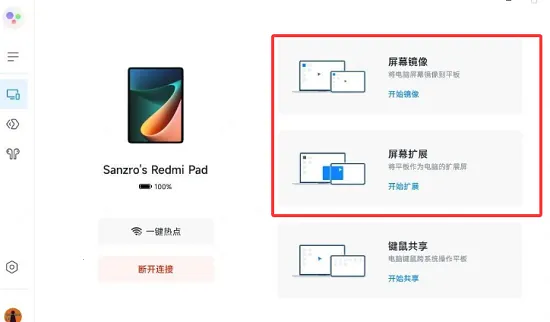
小米无线副屏APP专为小米生态打造,可将平板作Windows电脑无线副屏,支持拓展复制模式。低延迟传输,适配多场景,能自定义桌面。连接方式明确,还有连接问题解决办法,提升双屏互动效率。
小米无线副屏连接失败的原因与解决方法
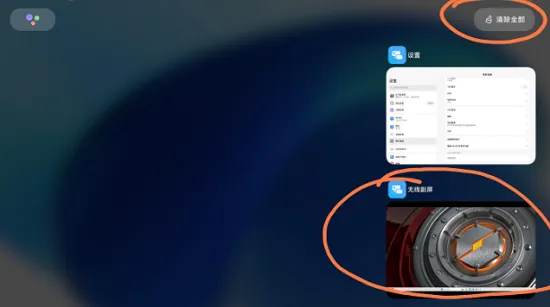
小米无线副屏APP超实用,能让手机平板与电脑无线投屏,实现多屏同步与扩展,娱乐办公超方便。它有低延迟传输协议,画面超流畅,适配游戏和高清影音,还能自定义副屏桌面。不过有时会遇到连接失败的情况。别担心,解决方法来啦!只要清除一下平板的后台,或者单独把无线副屏进程清除后,电脑就能正常发现和连接平板了。比如你在办公时,想把平板作为电脑的副屏拓展或复制模式,提升工作效率,要是连接失败,按这个方法就能轻松解决。在娱乐场景中,比如玩游戏或看高清视频,也能顺畅地用平板当副屏,享受大屏体验。有了它,多屏互动效率翻倍,让你的使用更便捷。
小米无线副屏(平板副屏功能)亮点
1. 双屏互动效率高:平板可作附近Windows电脑的无线副屏,支持拓展复制模式,大幅提升双屏协作效率。
2. 多屏同步与扩展:小米无线副屏APP支持手机平板与电脑无线投屏,实现多屏同步与扩展,一台设备操作,多屏显示协同。
3. 低延迟画面流畅:低延迟传输协议保证画面流畅,适配游戏与高清影音,带来优质视觉体验。
4. 自定义满足多需求:能自定义副屏桌面,满足娱乐办公等多场景需求,让使用更随心。
小米无线副屏无法连接
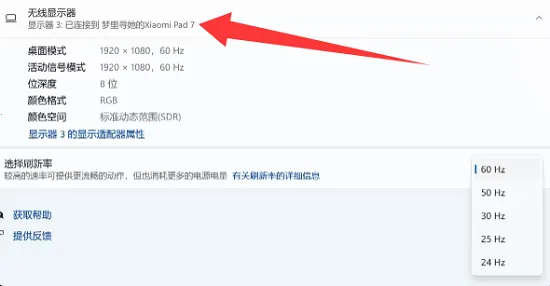
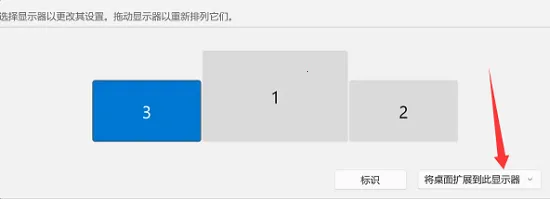
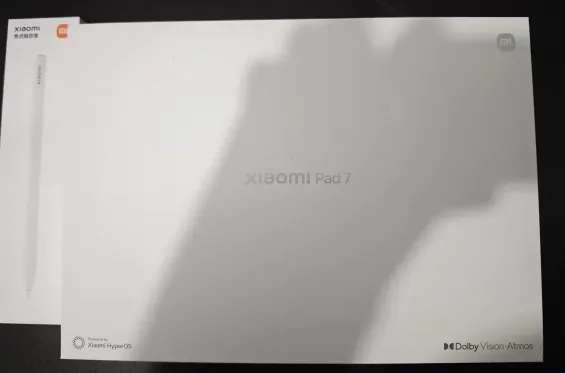
小米无线副屏APP能解决你小米无线副屏无法连接的困扰。它专为小米生态打造,支持手机平板与电脑无线投屏,实现多屏同步与扩展。有了它,双屏互动效率翻倍。低延迟传输协议确保画面流畅,适配游戏与高清影音,还能自定义副屏桌面,满足娱乐办公等多场景需求。连接方法也不难,先选择一种屏幕扩展方式,电脑显示成功连接无线显示器后,再选择平板作为显示器扩展方式就行。要是小米平板无线副屏一直显示连接中,连接完平板还能作为屏幕触控使用。测试设备为小米Pad7。若连接失败,只要清除一下平板的后台,或者单独把无线副屏进程清除后,电脑就能正常发现和连接平板了。有了这款APP,轻松解决连接问题,让你的设备多屏协作更高效。
小米平板无线副屏怎么打开
1、选择一种屏幕扩展的方式
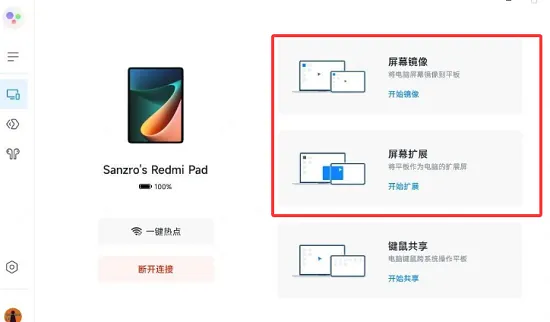
2、电脑显示成功连接无线显示器
3、选择平板作为显示器扩展的方式
小米无线副屏(平板副屏功能)特色
1.
双屏互动效率高,支持拓展复制模式,让平板成为附近Windows电脑的无线副屏,大幅提升工作效率。
2.
无线投屏超便捷,小米无线副屏APP专为小米生态打造,手机平板与电脑可无线投屏,实现多屏同步与扩展。
3.
画面流畅体验好,低延迟传输协议确保画面流畅,适配游戏与高清影音,带来出色视觉感受。
4.
自定义满足多样需求,能自定义副屏桌面,无论是娱乐还是办公等多场景都能轻松应对。
小米无线副屏(平板副屏功能)评价
小米的这项平板副屏功能十分出色。它能让平板成为附近Windows电脑的无线副屏,拓展复制模式超实用,双屏互动效率大大提升。无线副屏APP专为小米生态打造,支持多设备无线投屏,实现多屏同步与扩展。低延迟传输协议保障画面流畅,适配多种场景。自定义副屏桌面满足多样需求。连接操作不难,虽偶尔有连接问题,像一直显示连接中或连接失败,但清除平板后台等简单操作就能解决。总体而言,为娱乐办公带来了全新体验,值得称赞。