鸿合多屏互动投屏App是教学智能互动工具,移动端与电脑端无缝连接。有影像上传编辑、多向投屏互动等功能,用于课堂教学、远程协作、资源分享。提供使用教程,不断优化,助力打造互动课堂。
鸿合多屏互动投屏怎么显示全屏
鸿合多屏互动投屏App超实用!它专为教学场景设计,能让移动端与电脑端无缝连接。有影像上传与编辑功能,手机可轻松上传图片视频到电脑,还能编辑处理。多向投屏互动超方便,电脑、手机都能互相投屏,还能批注讲解。直播功能可将手机摄像头画面实时直播到电脑,实验演示超好用。课件播放与控制也很棒,手机就能控制电脑上的PPT或鸿合白板课件。工具箱集成让文件传输轻松搞定,手机文件能直接上传到电脑打开。使用时,连接设备很简单,扫码就能操作。关于大家关心的“鸿合多屏互动投屏怎么显示全屏”,其实在投屏连接成功后,一般在投屏设置里就能找到全屏选项,轻松实现全屏显示,无论是课堂教学展示课件,还是远程协作分享内容,都能以最佳状态呈现,快来下载体验吧!
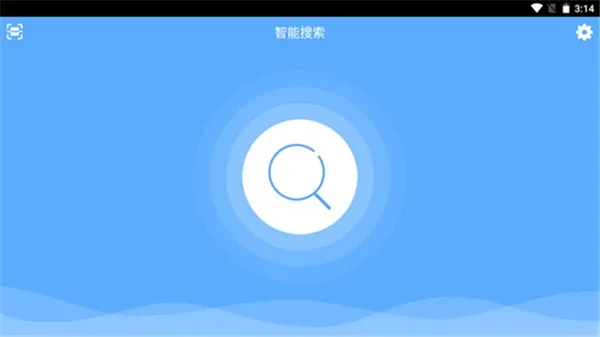
鸿合多屏互动投屏(教学互动工具)亮点
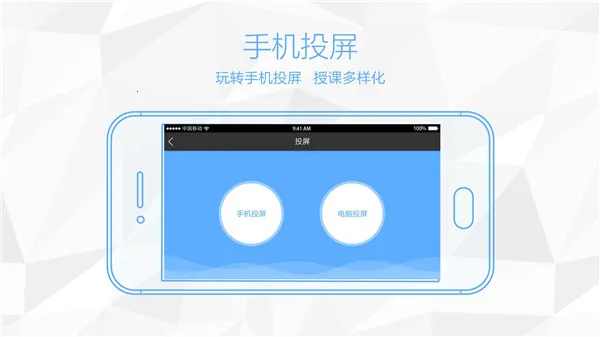
1. 多向投屏互动超便捷:支持电脑投屏到手机,也能手机投屏到电脑,实现双向互动,比如教师可在PC端对手机画面批注讲解,还能在手机上操作电脑画面,让教学更灵活。
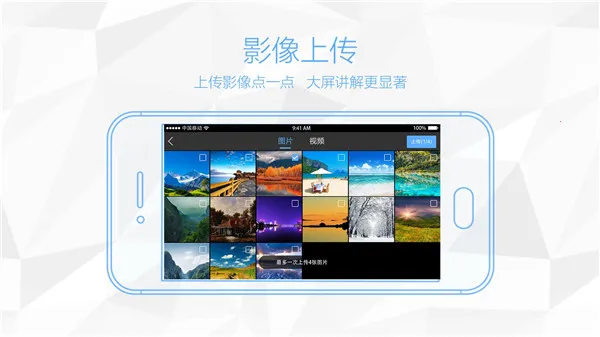
2. 影像上传编辑功能强:手机上传图片和视频到电脑端前可编辑,上传后能对比查看、单页查看,还能对图片进一步绘制旋转等处理,满足教学多样需求。
3. 工具箱集成超实用:支持手机文件直传电脑端打开,能控制U盘文件,实现文件无缝传输,还有触摸板电脑管理等便捷功能,提升课堂管理效率。
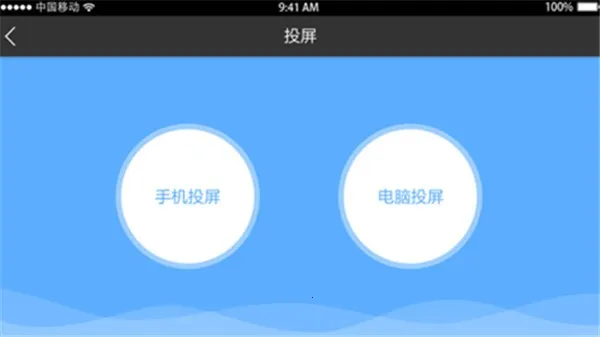
鸿合多屏互动投屏使用方法
鸿合多屏互动投屏App能帮您轻松解决教学场景中的投屏需求。它支持影像上传与编辑,手机能上传图片和视频到电脑,还能编辑处理,方便展示教学素材。多向投屏互动超实用,电脑可投屏到手机,手机也能投屏到电脑,在手机或电脑上都能进行批注等操作,直播功能让您随时掌握动态,课件播放控制更灵活。工具箱集成实现文件无缝传输,还能控制U盘文件。在课堂教学中,教师用它展示课件、批注讲解,增强互动;远程协作时,多用户可同时投屏高效沟通;资源分享也方便快捷。使用方法简单,打开软件,通过扫码或智能搜索连接对应设备,就能轻松实现投屏啦。快来下载体验,让教学和协作更高效!
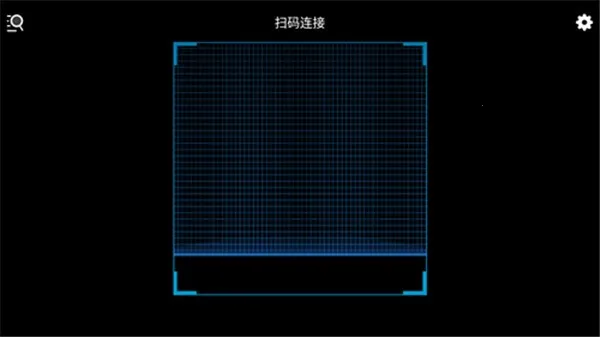
鸿合多屏互动投屏App使用教程:
1.打开软件,在扫码界面点左上角智能搜索,搜到对应设备后连接
2.点击界面左上角扫码按钮,进入扫码界面,扫对应二维码建立连接
3.择手机或电脑投屏,连接相应设备,再从设备里选文件投屏
鸿合多屏互动投屏(教学互动工具)特色
1. 实现移动端与电脑端无缝连接,支持影像上传与编辑,手机能上传图片和视频至电脑端,上传前可进行剪裁、旋转、马赛克编辑等操作,上传后支持对比查看、单页查看,还可对图片进一步处理。
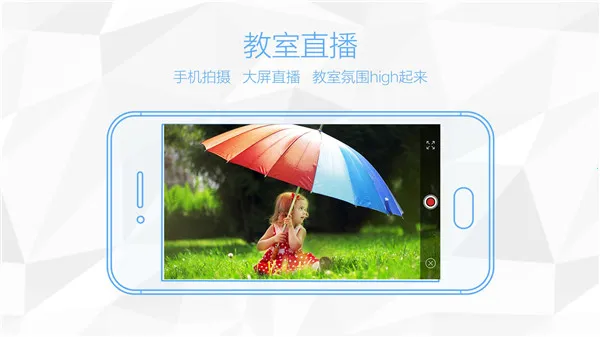
2. 具备多向投屏互动功能,电脑可投屏至手机,手机也能投屏至电脑,双方均可进行批注等操作,还有直播功能,支持手机摄像头画面实时直播至电脑端,适用于多种教学场景。
3. 集成工具箱,支持手机文件直接上传并在电脑端打开,可控制打开U盘文件,实现移动端与电脑端文件无缝传输,提供触摸板电脑管理等便捷功能,提升课堂管理效率。
鸿合多屏互动投屏(教学互动工具)评价
这款教学互动工具表现出色。**连接便捷**,移动端与电脑端无缝对接,操作轻松。在课堂教学中,手机投屏展示课件、实时批注,直播功能演示实验,极大增强互动性与趣味性。远程协作时,多用户同时投屏,沟通高效。资源分享也很便利,通过工具箱快速传输文件。而且能对上传的影像编辑处理,投屏互动方式多样,课件播放控制灵活。虽有小瑕疵,但整体助力教育信息化,是教学的得力助手,值得广大教师尝试使用。